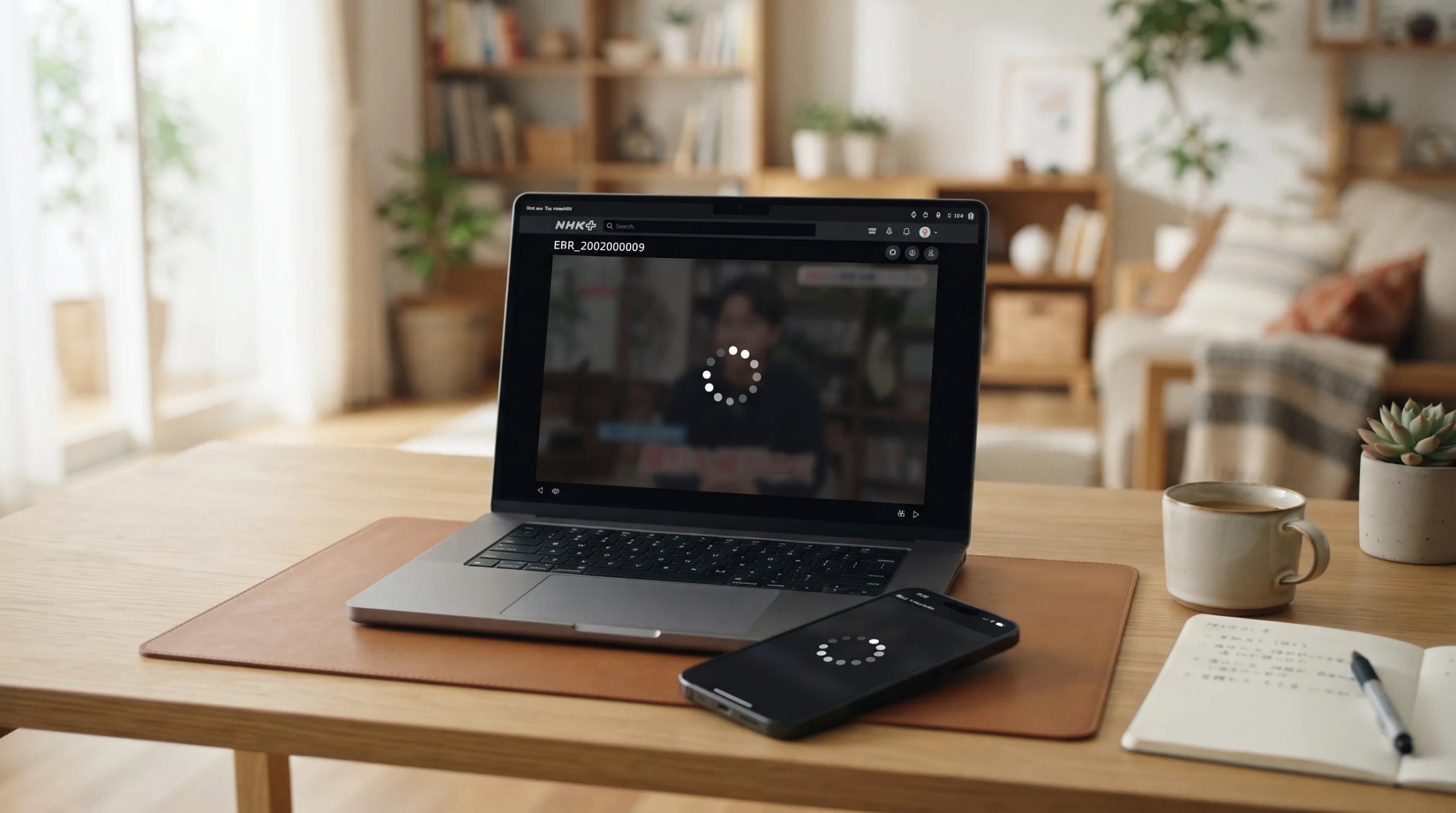
PS5を持っているなら、大画面でNHKプラスを楽しみたいと思ったことはありませんか?PS5には公式のWebブラウザアプリはありませんが、内蔵されている隠れたブラウザ機能を使ってNHKプラスのページを開く方法が知られています。ただし、公式に案内されている方法ではなく、番組を再生できるかどうかは保証されません。
なお、NHKの番組配信アプリ「NHKプラス」は、2026年10月1日に名称が「NHK ONE」に統一されました(インターネットサービスとしてのNHK ONEは2025年10月に開始)。アプリ名とサービス名をそろえるための変更です。この記事では、必要に応じて「NHKプラス(NHK ONE)」と併記します。
「でも、本当に問題なく見られるの?」「画質は綺麗?」「操作は難しくない?」そんな疑問をお持ちの方も多いでしょう。確かに、PS5はゲーム機なので、動画配信サービスの視聴については不安に感じるのも当然です。
PS5のブラウザでNHKプラスを利用できる場合、大画面のテレビで番組を見られるのが魅力です。一方で、内蔵ブラウザは公式の視聴環境として案内されているものではないため、環境によっては再生が不安定だったり、視聴できなかったりすることもあります。
ただし、PS5でNHKプラスを快適に楽しむためには、いくつかのコツと注意点があります。設定を間違えると画質が悪くなったり、音が出なかったりすることもあるので、正しい手順を知っておくことが大切です。
この記事では、PS5のWebブラウザでNHKプラスを視聴する方法を、初心者の方でもわかりやすいように解説します。基本的なアクセス手順から、画質・音質まわりの設定、よくあるトラブルの対処法まで、確認できる情報をもとにまとめています。
さらに、PS5ブラウザ版のNHKプラスでできることとできないことの違いや、他の動画配信サービスとの比較も紹介するので、PS5を動画視聴端末として最大限活用したい方にとって役立つ情報が満載です。
それでは、さっそくPS5でNHKプラスの世界を楽しむための具体的な手順を見ていきましょう。
※ この記事では、PS5ブラウザ版でNHKプラスを正常に使う方法を解説しています。
もし途中でエラーが出て視聴できない場合は、
▶ NHKプラスのエラーコード一覧と対処法まとめ
を先に確認してください。
PS5ブラウザでNHKプラスを視聴する基本手順
PS5でNHKプラスを視聴するには、まず内蔵のWebブラウザを開く必要があります。ここでは、初めての方でも迷わないよう、手順を順番に説明します。
PS5のWebブラウザを起動する方法
PS5には、パソコンやスマートフォンのような公式のWebブラウザアプリはありません。ただし、設定画面のログイン画面などをきっかけに、内蔵されたWebブラウザが開くことが知られています。公式に案内されている機能ではないため、システムソフトウェアのバージョンによって画面の名称や動作が変わったり、今後のアップデートで使えなくなったりする可能性があります。
代表的な方法は、「設定」→「ユーザーとアカウント」→「他のサービスとリンク」から、YouTubeなどのアカウント連携を選んで進む方法です。ログイン用のWebページが表示されたら、そのページ内のヘルプなどのリンクをたどることで、Google検索のページなどへ移動できる場合があります。また、メッセージに貼られたWebリンクを開いたときに、同じ内蔵ブラウザが開くこともあります。
この内蔵ブラウザにはアドレスバーがなく、URLを直接入力してサイトを開くことはできません。そのため、検索ページからキーワードで検索して目的のサイトを開く流れになります。
NHKプラスにアクセスする手順
検索ページが開けたら、「NHK ONE」または「NHKプラス」と検索し、検索結果からNHK公式のサイトを選んで開きます。偽サイトなどを避けるため、開いたページがNHKの公式サイトであることを確認してから進めてください。
「NHKプラス」は、NHK ONEの番組配信アプリで使われていた名称です。2026年10月1日からは、アプリ名も「NHK ONE」に統一されています。以前は「plus.nhk.jp」を案内する記事が多くありましたが、NHK ONEの開始にあわせて公式サイトの構成が変わっているため、古いアドレスを直接開く方法はおすすめしません。
公式サイトのページが表示されたら、番組の同時配信・見逃し配信のページへ進みます。ただし、PS5の内蔵ブラウザは一般的なパソコンのブラウザと動作が異なるため、ページが正しく表示されない場合や、番組が再生できない場合があります。表示や再生に問題がある場合は、無理に続けず、スマートフォンやパソコンなど、NHKが案内している環境での視聴も検討してください。
ログイン・会員登録の流れ
NHKプラス(NHK ONE)を利用するには、アカウントの登録とログインが必要です。以前のNHKプラスのアカウントをお使いの場合は、NHK ONEへの移行が必要になることがあります。いずれも画面の案内に従って進めましょう。
登録にはメールアドレスなどの入力が必要です。PS5のコントローラーでの入力は時間がかかるので、事前にスマートフォンやパソコンで登録を済ませておくと安心です。
すでにアカウントをお持ちの場合は、画面の案内に従ってログインします。コントローラーでの入力は入力ミスが起きやすいため慎重に行い、特にパスワードは大文字・小文字の違いに注意しましょう。
ログインに成功すると、番組の一覧や見逃し配信などが表示されます。ただし、PS5の内蔵ブラウザで正しく表示・再生できるかどうかは、環境によって異なります。ここまで進めば、視聴の準備はひとまず完了です。
PS5を家族で共有している場合は、セキュリティの観点から、使用後にログアウトしておくことをおすすめします。
PS5でNHKプラスを快適に視聴するための設定
PS5でNHKプラスを視聴する際、初期設定のままでは最適な視聴体験が得られない場合があります。ここでは、画質や音質を向上させるための具体的な設定方法をご紹介します。
画質設定の最適化
PS5でNHKプラスを快適に視聴するために、まず画質設定を最適化しましょう。PS5の「設定」メニューから「サウンドとスクリーン」を選択し、「映像出力」の項目を確認します。
解像度設定では、お使いのテレビやモニターに合わせて最適な解像度を選択してください。4Kテレビをお使いの場合は「4K」を、フルHDの場合は「1080p」を選択することで、最も美しい画質で視聴できます。
HDR設定も重要なポイントです。HDR対応のテレビをお使いの場合は、「HDRを自動調整する」をオンにすることで、より鮮やかで自然な色彩を楽しむことができます。ただし、一部の古いテレビでは逆に画質が悪化する場合があるので、実際に視聴してみて最適な設定を見つけましょう。
NHKプラス側の設定では、動画プレーヤーの歯車アイコンをクリックして画質を手動で調整することも可能です。通信環境に応じて「自動」「高画質」「標準画質」から選択できるので、インターネット速度に合わせて適切な設定を選びましょう。
画質設定を変更した後は、実際に動画を再生してみて、滑らかに再生されるか、画質に満足できるかを確認してください。設定変更は即座に反映されるので、リアルタイムで効果を確認できます。
音質設定の調整
映像だけでなく、音質の設定も視聴体験に大きく影響します。PS5の「設定」から「サウンドとスクリーン」の「音声出力」を選択し、お使いのオーディオ機器に合わせて設定を調整しましょう。
テレビのスピーカーを使用する場合は、「HDMI機器の種類」を「テレビ」に設定します。サウンドバーやAVアンプを使用している場合は、「AVアンプ」を選択することで、より高品質な音質を楽しむことができます。
5.1chや7.1chサラウンドシステムをお使いの場合は、「音声フォーマット」で「Dolby Digital」や「DTS」を選択することで、立体的な音響効果を体験できます。ただし、NHKプラスの番組がステレオ音声の場合、サラウンド効果は限定的になることを理解しておきましょう。
音量の自動調整機能も便利です。「音声」設定で「音量を正規化」をオンにすることで、番組間の音量差を自動的に調整してくれます。これにより、CMや番組の切り替わり時に音量が急激に変化することを防げます。
ヘッドセットを使用する場合は、3Dオーディオ機能を活用することで、より没入感のある音響体験が可能です。「設定」の「サウンド」から「ヘッドホンへの3Dオーディオ」を有効にして、お好みの設定に調整してください。
コントローラー操作のコツ
PS5のコントローラー(DualSense)でブラウザやNHKプラスの画面を操作するときは、画面上のボタンやリンクを選んで決定するのが基本です。ただし、内蔵ブラウザでのボタン割り当てや、動画プレーヤーの再生・一時停止・早送りなどの操作は、システムソフトウェアのバージョンや表示されるページによって異なる場合があります。
操作がうまくいかないときは、画面に表示されているボタンを直接選んで操作してみてください。特定のボタンで早送りや巻き戻しができることは、この記事では保証していません。
音量の調整は、テレビやオーディオ機器のリモコンを使うと確実です。
全画面表示にしたいときは、動画プレーヤーに全画面のアイコンが表示されていれば、それを選びます。全画面表示にすると、テレビ画面を大きく使って番組を見られます。
PS5ブラウザ版NHKプラスでできること・できないこと
PS5のブラウザでNHKプラスを使用する場合、専用アプリとは異なる特徴があります。利用前に、どのような機能が使えて、どのような制限があるのかを理解しておきましょう。
利用可能な機能一覧
NHKプラス(NHK ONE)では、放送中の番組の同時配信と、放送後1週間以内の見逃し配信が提供されています。あわせて、番組の検索、字幕表示(対応番組)、マイリスト(お気に入り登録)などの機能があります。
ただし、これらはNHKプラス(NHK ONE)が用意している機能の紹介であり、PS5の内蔵ブラウザでもすべて同じように使えるとは限りません。表示されるメニューの名称や位置が、スマートフォンやパソコンと異なる場合もあります。
マイリストなどはアカウントに紐づくため、同じアカウントでログインした他の機器から確認できる場合があります。
アプリ版との違い
PS5向けの専用アプリがNHKから案内されているかどうかは、NHK公式サイトの対応機器の案内でご確認ください。この記事では、PS5の内蔵ブラウザで利用する場合を中心に説明します。
スマートフォンやタブレットのアプリ版とは、画面の構成や使える機能が異なる場合があります。番組の視聴にはインターネット接続が必要で、通信環境によっては再生が途切れることもあります。
番組の見忘れを防ぎたい場合は、スマートフォンのカレンダーやスケジュール管理アプリなどを使うと安心です。
一方で、大画面表示による視認性の良さは、ブラウザ版ならではのメリットです。番組表の確認や番組詳細の閲覧など、情報量の多いページでは、大画面の恩恵を強く感じることができるでしょう。
同じNHKプラスをほかの機器で使いたい方は、Android TVでのNHKプラス設定方法もあわせてご確認ください。
制限事項と注意点
PS5ブラウザでNHKプラスを利用する際に、知っておくべき制限事項と注意点があります。これらを理解しておくことで、予期しないトラブルを避けることができます。
まず、PS5の内蔵ブラウザは公式に案内されている機能ではなく、NHKが案内している視聴環境に含まれているとは限りません。そのため、ページが正しく表示されない、番組が再生できない、といったことが起きても、動作が保証されているわけではありません。NHKプラス(NHK ONE)の最新の対応環境は、NHK公式サイトの案内でご確認ください。
同時視聴に関する制限もあります。NHKプラス(NHK ONE)は、1つのアカウントで複数の機器から同時に視聴できますが、同時に視聴できる機器の数には上限があります。家族が複数の機器で視聴していて上限に達している場合は、PS5で視聴できないことがあります。その場合は、使っていない機器での再生を止めてから試してください。
通信環境も確認しておきましょう。動画を途切れずに見るには、安定したインターネット接続が必要です。Wi-Fi接続で不安定な場合は、有線接続に切り替えると改善することがあります。
セキュリティの観点から、PS5を共有で使用している場合は注意が必要です。ブラウザにログイン情報が保存されるため、使用後は必ずログアウトし、必要に応じてブラウザの履歴やクッキーを削除することをおすすめします。
また、長時間の連続視聴時には、PS5本体の熱管理にも注意が必要です。適切な換気環境を確保し、本体が過熱しないよう注意しながら利用してください。
トラブルシューティング:よくある問題と解決法
PS5のブラウザでNHKプラスを視聴している際に発生しがちな問題と、その解決方法を詳しく解説します。多くの問題は簡単な設定変更で解決できるので、落ち着いて対処しましょう。
動画が再生されない場合
最もよくある問題の一つが、動画が再生されない、または再生が途中で止まってしまうケースです。この問題には複数の原因が考えられるため、順番に確認していきましょう。
まず、インターネット接続の状態を確認してください。PS5の「設定」の「ネットワーク」から、インターネット接続のテストや通信状況の確認ができます(メニューの名称は、システムソフトウェアのバージョンによって異なる場合があります)。映像が途切れる場合は、通信が安定していない可能性があります。
有線LANで接続していてPS5がネットにつながらないときは、PS5の有線接続ができない原因と解決方法も確認してみてください。
接続速度に問題がない場合は、ブラウザのキャッシュとクッキーを削除してみましょう。PS5のブラウザでは、設定メニューからブラウザデータの削除を行うことができます。これにより、古い設定ファイルや破損したデータが原因の問題を解決できることがあります。
DNS設定を変更することで改善する場合もあります。PS5の「設定」から「ネットワーク」→「設定」→「インターネット接続を設定する」で、DNSを手動設定に変更し、GoogleのパブリックDNS(8.8.8.8と8.8.4.4)を使用してみてください。
それでも解決しない場合は、PS5本体の再起動を試してください。電源ボタンを長押しして完全にシャットダウンし、30秒ほど待ってから再度電源を入れることで、システムの一時的な問題を解決できることがあります。
ルーターやモデムの再起動も効果的です。これらの機器を一度電源から外し、30秒ほど待ってから再接続することで、ネットワーク関連の問題を解決できる場合があります。
音声が出ない・画質が悪い場合
音声や画質に関する問題も、比較的頻繁に報告される問題です。これらの問題は、主に出力設定やHDMI接続に関連していることが多いです。
音声が出ない場合は、まずPS5の音声出力設定を確認しましょう。「設定」→「サウンドとスクリーン」→「音声出力」で、出力デバイスが正しく設定されているかを確認してください。HDMIで接続している場合は、「HDMI機器の種類」が適切に設定されていることも重要です。
HDMIケーブルの接続も確認してください。ケーブルがしっかりと差し込まれていることを確認し、可能であれば別のHDMIポートに接続してみてください。古いHDMIケーブルを使用している場合は、HDMI 2.0以上対応の高品質なケーブルに交換することをおすすめします。
画質が悪い場合は、PS5の解像度設定とテレビの設定の両方を確認する必要があります。PS5の「設定」→「サウンドとスクリーン」→「映像出力」で、お使いのテレビに適した解像度が選択されているかを確認してください。
テレビ側の画質設定も重要です。多くのテレビには「ゲームモード」や「PCモード」といった設定があり、これらを有効にすることで画質や応答速度が改善される場合があります。また、HDRの設定が適切かどうかも確認してください。
NHKプラス側の画質設定も調整してみましょう。動画再生画面の設定アイコンから、画質を「自動」から「高画質」に手動で変更することで、より美しい映像を楽しめる場合があります。
ログインできない場合
ログインできない問題は、主にアカウント情報の入力ミスやセキュリティ設定に関連していることが多いです。
まず、入力しているメールアドレスとパスワードが正確であることを確認してください。PS5のコントローラーでの文字入力では、意図しない文字が入力されることがあるため、慎重に入力し直してみましょう。特に、パスワードでは大文字・小文字の区別や記号の入力ミスに注意が必要です。
アカウントがロックされている可能性もあります。複数回ログインに失敗すると、セキュリティのためアカウントが一時的にロックされることがあります。この場合は、30分から1時間程度待ってから再度試すか、NHK ONEの公式サイトでアカウントの状態を確認してください。
ブラウザのクッキー設定が無効になっている可能性もあります。PS5のブラウザ設定で、クッキーの受け入れが有効になっていることを確認してください。クッキーが無効だと、ログイン状態を維持できない場合があります。
二段階認証を設定している場合は、認証コードの入力も必要になります。スマートフォンの認証アプリで生成されるコードを正確に入力してください。コードには有効期限があるため、タイムアウトした場合は新しいコードを生成して再度入力してください。
パスワードを忘れてしまった場合は、NHK ONEのログイン画面から、パスワード再設定の案内に進んでください。この作業は、PS5よりもスマートフォンやPCで行う方が簡単かもしれません。
PS5ブラウザ版を視聴する設定やログインができても、
「再生できない」「エラーコードが表示される」といったトラブルが起きることがあります。
この場合は、エラーの種類ごとに対処法が異なるため、
▶ NHKプラスのエラーコード一覧ページ
で該当するエラーを確認してください。
PS5でNHKプラス以外の動画配信サービスも楽しむ方法
PS5では、NHKプラス以外の動画配信サービスを楽しめる場合があります。ただし、ブラウザ経由での再生は保証されておらず、サービスごとに専用アプリの有無や対応状況が異なります。ここでは、代表的なサービスを利用するときの考え方を紹介します。
対応する主要サービス
Netflix、Amazon Prime Video、YouTube、Hulu、Disney+、U-NEXT、ABEMA、TVerなど、多くの動画配信サービスがあります。ただし、PS5のブラウザ経由で再生できるかどうかは保証されておらず、サービスによってはブラウザでは再生できない場合があります。
PS5で動画配信サービスを利用するときは、まず専用アプリが用意されているかを確認するのが基本です。対応状況は変わることがあるため、各サービスの公式案内でご確認ください。
それぞれの特徴と使い方
各サービスには、それぞれ異なる特徴があります。PS5で利用する場合は、ブラウザ経由での再生が保証されないため、専用アプリの有無を確認するのが基本です。
YouTubeは、ゲーム実況や攻略動画などが豊富で、ゲームの合間に見るのに向いています。
Netflixは、映画やドラマを大画面で楽しむのに向いています。利用できる画質や機能は、契約プランや利用する機器によって異なります。
TVerは、民放各局の見逃し配信を提供しています。NHKの番組はNHKプラス(NHK ONE)、民放の番組はTVerというように使い分けられます。番組ごとに視聴期限があるため、見たい番組は早めに確認しておくと安心です。
Amazon Prime Videoは、プライム会員であれば追加料金なしで見られる作品があります。レンタルや購入の手続きは、PS5よりもスマートフォンやパソコンで行うほうが簡単な場合があります。
ABEMAは、ニュースやスポーツなどのリアルタイム配信が充実しています。無料で視聴できる番組もあります。
U-NEXTは、映画やドラマなど幅広い作品を扱っています。PS5を家族で共有している場合は、年齢制限などの設定にも注意してください。
よくある質問
PS5でNHKプラスは無料で見られますか?
PS5で視聴するからといって、追加料金が発生するわけではありません。NHKプラス(NHK ONE)は、世帯ですでにNHKの受信契約を締結している場合、別途の契約や追加の負担なしで利用できます(NHK公式の案内による)。受信契約がない場合の扱いは、NHK公式の案内でご確認ください。ただし、インターネット回線の通信料は別途かかるので、データ使用量には注意してください。特に、高画質での視聴はデータ量が多くなるため、従量制の回線をお使いの場合はご注意ください。
PS5で4K画質のNHKプラス番組を見ることはできますか?
NHKプラス(NHK ONE)の配信画質は、番組や通信環境によって異なります。4K画質での配信が案内されているかどうかは、NHK公式の案内でご確認ください。PS5やテレビの出力を4Kに設定しても、配信される映像そのものが4K画質になるとは限りません。
他の人がスマートフォンでNHKプラスを見ている時、PS5でも同時に視聴できますか?
NHKプラス(NHK ONE)は、同じアカウントで複数の機器から同時に視聴できますが、同時に視聴できる機器の数には上限があります。上限に達していなければ、他の人がスマートフォンで視聴していても、アカウントの仕様上はPS5でも視聴できます。上限に達している場合は、使っていない機器での再生を止めてから試してください。なお、PS5の内蔵ブラウザで再生できるかどうかは別の問題で、環境によって異なります。上限の台数など詳しい条件は、NHK公式の案内でご確認ください。
PS5のコントローラーが壊れた場合、NHKプラスの操作はできませんか?
PS5ではUSBキーボードやマウスを接続することで、コントローラーの代替として使用できます。特にキーボードがあれば、文字入力が格段に楽になり、マウスがあればより直感的な操作が可能になります。また、PlayStation公式のメディアリモコンを使用することで、テレビのリモコンのような感覚で動画視聴を楽しむこともできます。
NHKプラスの番組をPS5で録画することはできますか?
PS5の標準機能では、ブラウザで視聴している動画を録画することはできません。NHK ONE(旧NHKプラス)の見逃し配信では、配信対象の番組を放送後1週間以内であれば視聴できます。どうしても保存したい場合は、外部のキャプチャーデバイスを使用する方法もありますが、著作権法に抵触する可能性があるため推奨できません。
PS5でNHKプラスを見ていると本体が熱くなりますが、大丈夫でしょうか?
長時間の動画視聴時にPS5本体が温かくなるのは正常な動作です。ただし、適切な換気環境を確保することが重要です。本体周辺に十分なスペースを確保し、排気口を塞がないよう注意してください。異常に熱くなったり、ファンの音が大きくなりすぎる場合は、一度使用を中断して本体を冷却してください。
PS5のブラウザでNHKプラスが正常に動作しない場合の最終手段は?
全ての対処法を試しても改善しない場合は、PS5本体の初期化を検討してください。ただし、この方法では保存されているゲームデータなども削除されるため、事前にクラウドセーブやUSBストレージへのバックアップを行ってください。初期化後は、最新のシステムソフトウェアを適用し、ネットワーク設定を再度行ってからNHKプラスにアクセスしてみてください。
まとめ:PS5ブラウザでNHKプラスを見る方法!
PS5の内蔵ブラウザを使えば、NHKプラスのページを大画面のテレビで開ける場合があります。ただし、公式に案内されている方法ではなく、ページの表示や番組の再生が保証されているわけではありません。
この記事の手順で試しても視聴できない場合は、内蔵ブラウザの環境が原因の可能性があります。その場合は、スマートフォンやパソコンなど、NHKが案内している環境での視聴もあわせて検討してください。画質や音質の設定を見直すことで、視聴環境が改善することもあります。
重要なポイントとして、インターネット接続環境の安定性、適切な画質・音質設定、そして基本的なトラブルシューティングの知識を持っておくことが挙げられます。これらを押さえておけば、技術的な問題に直面しても冷静に対処できます。
PS5をゲーム機としてだけでなく、総合的なエンターテインメント端末として活用することで、リビングでの娯楽体験が大きく向上します。NHKプラスをきっかけに、他の動画配信サービスの利用も検討してみてはいかがでしょうか。
今後、PS5のシステムアップデートやNHK ONEのサービス改善により、さらに快適な視聴環境が実現されることが期待されます。定期的に設定を見直し、最新の情報をチェックすることで、常に最適な視聴体験を維持していきましょう。
最後に、PS5でのNHKプラス視聴は、あくまで受信料をお支払いいただいている世帯向けのサービスです。適切な利用を心がけ、家族みんなでNHKのコンテンツを楽しんでください。
スマートフォンでの視聴を検討している方は、iPhoneでNHKプラスを視聴する方法も参考にしてください。
Wi-Fi速度改善の完全マニュアル
👉 メッシュWi-Fiルーター おすすめ15選!2026年最新版で家中快適ネット環境