「またiPhoneのバッテリーが切れそう…」「充電したばかりなのに、なぜこんなに減りが早いの?」
そんな悩みを抱えているあなたに朗報です。実は、iPhoneの「透明度を下げる」という設定を変更するだけで、バッテリーの持ちを改善できる可能性があります。
この記事では、透明度を下げる設定の具体的な方法から、実際の節電効果、iOS 26以降のLiquid Glassとの関係、さらには他のバッテリー節約テクニックまで、iPhone歴10年の筆者が解説します。節電効果は単体では控えめですが、ほかの設定と組み合わせることで、バッテリーの減りを抑える助けになります。
iPhoneの透明度を下げる設定とは?基本知識を解説
iPhoneの「透明度を下げる」設定について、まずは基本的な知識から理解していきましょう。
透明度を下げる機能の仕組み
iPhoneの「透明度を下げる」は、本来アクセシビリティ機能の一つとして設計された機能です。この設定をオンにすると、iOS全体の透明エフェクトや半透明の要素が不透明になり、より明確なコントラストが生まれます。
透明やぼかしの表現には、背景と重ね合わせるグラフィック処理が必要です。この表現が控えめになることで、GPU(グラフィック処理ユニット)の負担がいくらか軽くなり、消費電力の節約につながると考えられています。
どの部分の透明度が変わるのか
透明度を下げる設定をオンにすると、以下の要素の見た目が変化します:
- コントロールセンター:半透明から不透明に変化
- 通知センター:背景のぼかしエフェクトが軽減
- フォルダ:アプリフォルダの透明感がなくなる
- ドック:画面下部のドック部分が不透明に
- キーボード:透明感のあるキーボードが不透明に変化
これらの変化により、視認性が向上し、同時にグラフィック処理の負荷も軽減されます。
アクセシビリティ機能としての本来の目的
本来、この機能は視覚に障害のある方や、コントラストが低い画面を見づらく感じる方のためのアクセシビリティ機能として用意されたものです。Appleの案内でも、一部の背景の透明度やぼかしを減らす設定として説明されています。
節電を目的とした公式の機能ではありませんが、画面の表現が控えめになるため、見やすさを優先しつつバッテリー対策の一つとして活用する人もいます。
iOS 26の「Liquid Glass」と透明度を下げるの関係
iOS 26からは、iPhoneの画面デザインが「Liquid Glass(リキッドグラス)」に変わりました。メニューや通知、コントロールセンターなどが、ガラスのように背景を透かして見せるデザインです。
透明感が強いぶん、背景によっては文字やボタンが読みにくく感じることがあります。見やすさを優先したい場合は、「透明度を下げる」をオンにすると表示がくっきりします。
また、iOS 26.1以降では「設定」→「画面表示と明るさ」→「Liquid Glass」で、透明感の強い表示(Clear)と、不透明度を上げてコントラストを強めた表示(Tinted)を選べるようになりました。iOS 27では、この設定がスライダー式に変わっています(使い分けは後ほど解説します)。
透明度を下げる設定方法を3ステップで解説(iOS 26・27対応)
それでは、実際に透明度を下げる設定を行う方法を、ステップバイステップで説明します。
iOS 26・iOS 27での設定手順
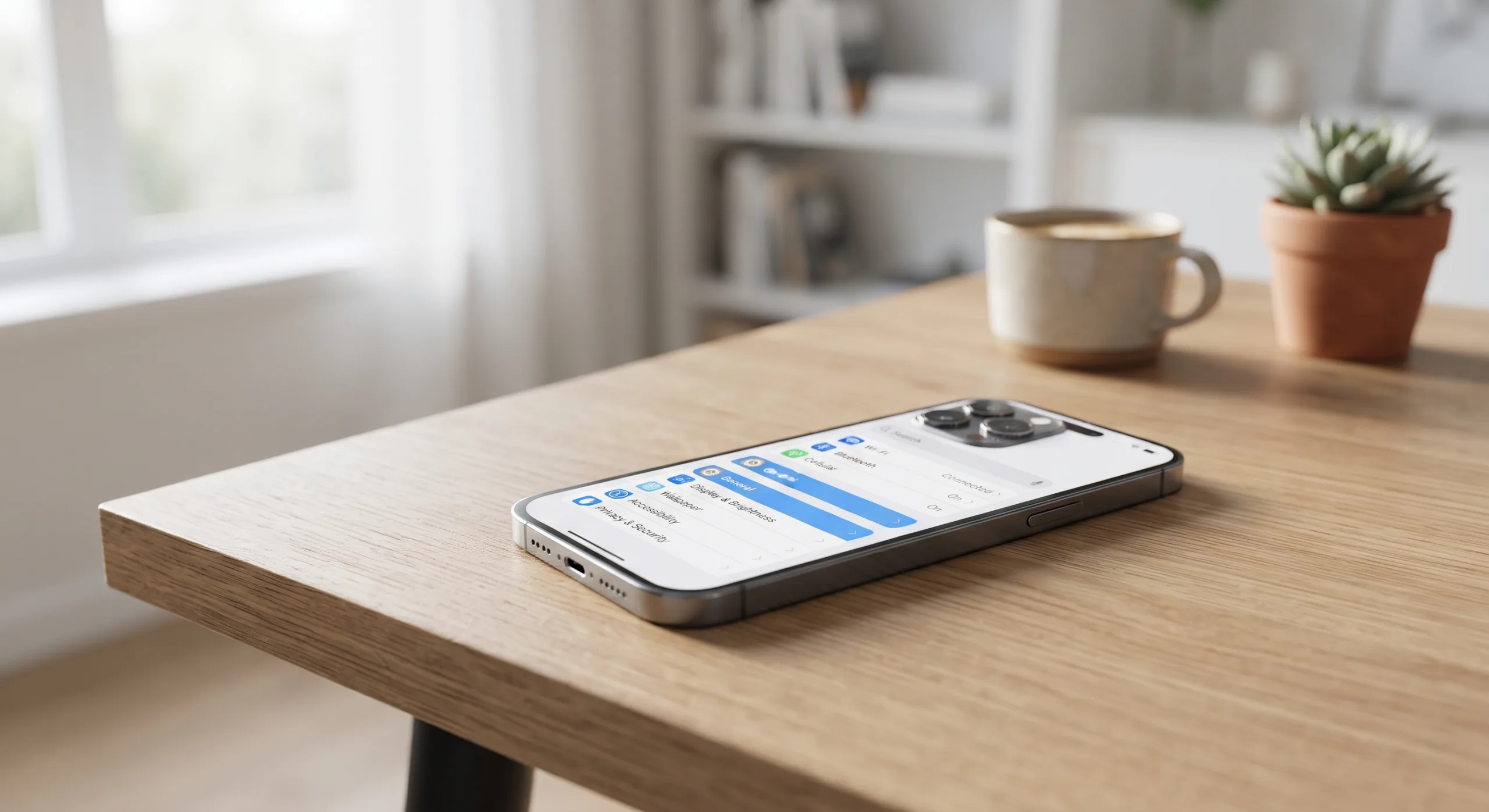
ステップ1:設定アプリを開く iPhoneのホーム画面から「設定」アプリをタップして開きます。
ステップ2:アクセシビリティを選択 設定画面をスクロールして「アクセシビリティ」をタップします。
ステップ3:透明度を下げるをオンにする 「画面表示とテキストサイズ」→「透明度を下げる」の順にタップし、スイッチをオン(緑色)にします。
設定は即座に反映され、画面の見た目が変化するのを確認できます。
iOS 26・iOS 27でも、「透明度を下げる」の場所は「アクセシビリティ」→「画面表示とテキストサイズ」のままです。項目名は言語設定やiOSのバージョンによって表記が異なる場合があります。
古いiOSバージョンでの設定方法
iOS 12以前の古いバージョンをお使いの場合は、以下の手順となります:
- 「設定」→「一般」→「アクセシビリティ」
- 「コントラストを上げる」→「透明度を下げる」をオン
バージョンによって若干の違いはありますが、基本的な流れは同じです。
iOS 27の「Liquid Glass」スライダーとの違いと使い分け
iOS 27では、「設定」アプリの「外観」(英語表示ではAppearance)→「Liquid Glass」に、透明感を調整するスライダーが追加されました。左に動かすほど透明に、右に動かすほど色が付いて不透明な見た目になります。iOS 26.1の「Clear/Tinted」の2択が、細かく調整できる形に変わったものです。
「透明度を下げる」との違いは次のとおりです。
| 項目 | Liquid Glassスライダー | 透明度を下げる |
|---|---|---|
| 場所 | 設定 → 外観 → Liquid Glass | 設定 → アクセシビリティ → 画面表示とテキストサイズ |
| 調整のしかた | スライダーで段階的に調整 | オン/オフの切り替え |
| 向いている人 | ガラスの雰囲気を残しつつ、少し見やすくしたい人 | 透明感を抑えて、くっきり表示したい人 |
| 位置づけ | 見た目を好みに合わせる設定 | 一部の背景の透明度やぼかしを減らすアクセシビリティ設定 |
注意点として、「透明度を下げる」や「コントラストを上げる」がオンになっていると、Liquid Glassスライダーは調整できません。スライダーで好みの見た目を探したいときは、先にこれらをオフにしてください。
スライダーの節電効果についてAppleは案内していないため、バッテリー対策が目的なら、まずは「透明度を下げる」を試すのが分かりやすいでしょう。見た目が物足りなければオフに戻し、スライダーで調整してください。なお、項目名は言語設定やiOSのバージョンによって表記が異なる場合があります。
設定前後の見た目の変化
設定前:
- コントロールセンターが半透明で背景が透けて見える
- フォルダの背景がぼんやりと透明
- 全体的に洗練された透明感のあるデザイン
設定後:
- コントロールセンターが完全に不透明に
- フォルダの背景が明確に表示される
- よりハッキリとしたコントラストの効いたデザイン
見た目の好みは分かれるところですが、視認性は明らかに向上します。
iOS 26以降でロック画面の壁紙が暗く見える場合は、iOS 26でロック画面の壁紙が暗くなる原因と対処法で詳しく解説しています。
透明度を下げるとバッテリーが本当に長持ちする?効果を検証
多くのユーザーが気になる「実際の効果」について、詳しく検証してみましょう。
バッテリー節約のメカニズム
透明度を下げる設定がバッテリー節約につながる理由は、主に以下の3つです:
1. GPU処理の軽減 透明エフェクトやぼかし処理は、GPUに大きな負荷をかけます。これらの処理を簡略化することで、GPU消費電力が削減されます。
2. リアルタイム計算の削減 半透明効果を実現するには、背景と前景を常にリアルタイムで合成する必要があります。この計算処理をカットすることで、CPU負荷も軽減されます。
3. メモリ使用量の最適化 複雑なグラフィック処理に必要なメモリ使用量が削減され、全体的なシステム効率が向上します。
実際の節電効果はどれくらい?
節電効果の大きさについて、Appleは具体的な数値を公表していません。ユーザーの報告などでは、次のような傾向があるといわれています:
- 比較的新しいiPhone:処理性能に余裕があるため、体感できる差は小さめ
- 発売から年数がたったiPhone:グラフィック処理の負担が相対的に大きく、差を感じやすい場合がある
効果は使い方や機種によって大きく異なります。「透明度を下げるだけでバッテリー持ちが大きく変わる」というより、ほかの節電設定と組み合わせて少しずつ底上げする設定と考えるのが現実的です。
他の節電方法との比較
透明度を下げる設定と、他の主要な節電方法の相対的な効果を比較すると:
- 画面輝度を下げる:大きな節電効果(最も効果的)
- 低電力モード:非常に大きな節電効果
- バックグラウンドアプリ更新オフ:中程度の節電効果
- 透明度を下げる:軽微から小程度の節電効果
- 視差効果を減らす:軽微から小程度の節電効果
単体では劇的な効果は期待できませんが、他の設定と組み合わせることで、総合的な節電効果を高めることができます。
透明度を下げる以外のバッテリー節約テクニック15選
透明度を下げる以外にも、iPhoneのバッテリーを長持ちさせる方法は数多く存在します。
画面・表示関連の設定
1. 画面輝度の調整 「設定」→「画面表示と明るさ」から、輝度を可能な限り下げましょう。自動調整機能も活用することで、環境に応じた最適な明るさに調整されます。
2. 自動ロック時間の短縮 「設定」→「画面表示と明るさ」→「自動ロック」から、30秒または1分に設定することで、無駄な画面点灯時間を削減できます。
3. True Toneとナイトシフトの調整 True Toneは便利な機能ですが、常に色温度を調整するため、バッテリーを消費します。必要に応じてオフにしましょう。
4. 視差効果を減らす 「設定」→「アクセシビリティ」→「動作」→「視差効果を減らす」をオンにすることで、アニメーション処理を簡略化できます。
5. ダークモードの活用 OLEDディスプレイ搭載機種では、ダークモードが特に効果的です。黒い部分のピクセルが完全にオフになるため、大幅な節電が可能です。
通信・アプリ関連の設定
6. Wi-Fiの最適化 不要なWi-Fiネットワークへの自動接続を無効にし、「設定」→「Wi-Fi」→「ネットワークを自動で参加」をオフにしましょう。
7. バックグラウンドアプリ更新の管理 「設定」→「一般」→「Appのバックグラウンド更新」から、不要なアプリの更新を無効にします。
8. 位置情報サービスの見直し 「設定」→「プライバシーとセキュリティ」→「位置情報サービス」で、本当に必要なアプリのみ許可しましょう。
9. プッシュ通知の最適化 「設定」→「通知」から、不要な通知をオフにして、バッテリー消費を抑えます。
10. AirDropの無効化 使用しない時は、AirDropをオフにしておくことで、常時スキャン動作を停止できます。
システム機能の調整
11. Siriの設定見直し 「Hey Siri」機能は常にマイクを監視するため、バッテリーを消費します。必要に応じて無効化しましょう。
12. 自動ダウンロードの停止 「設定」→「App Store」から、アプリの自動アップデートや自動ダウンロードを無効にします。
13. メール取得方法の変更 「設定」→「メール」→「アカウント」→「データの取得方法」で、プッシュからフェッチに変更し、取得間隔を長くします。
14. システムサービスの最適化 「設定」→「プライバシーとセキュリティ」→「位置情報サービス」→「システムサービス」で、不要なサービスを無効化します。
15. 低電力モードの積極活用 バッテリー残量が少なくなくても、必要に応じて低電力モードを手動で有効にしましょう。
よくある質問と回答
透明度を下げる設定について、よく寄せられる質問にお答えします。
設定のデメリットはある?
透明度を下げる設定には、以下のようなデメリットが考えられます:
見た目の変化 iOSの洗練されたデザインが損なわれ、よりシンプルな外観になります。美しい透明エフェクトを楽しみたい方には物足りないかもしれません。
一部アプリでの表示問題 サードパーティ製アプリの中には、透明度の変更に対応していないものがあり、デザインの一貫性が損なわれる場合があります。
慣れるまでの違和感 設定変更直後は、見た目の変化に違和感を覚える可能性があります。
ただし、これらのデメリットは主に美観に関するものであり、機能的な問題はほとんどありません。
元に戻す方法は?
設定を元に戻すのは非常に簡単です:
- 「設定」→「アクセシビリティ」→「画面表示とテキストサイズ」
- 「透明度を下げる」をオフ(白色)に変更
変更は即座に反映され、元の透明エフェクトが復活します。
機種による違いはある?
機種によって体感の差はあると考えられます。
比較的新しいiPhone:処理性能に余裕があるため、節電効果を体感しにくい傾向があります。
発売から年数がたったiPhone:グラフィック処理の負担が相対的に大きく、バッテリー持ちや動作の軽さに差を感じやすい場合があります。
なお、iOS 26・iOS 27の対象はiPhone 11以降(iPhone SE 第2世代以降を含む)のため、それより前の機種ではLiquid Glassの設定は表示されません。
iPhoneバッテリーを長持ちさせる総合的な対策
最後に、透明度を下げる設定を含めた、総合的なバッテリー対策について解説します。
日常的な使い方の工夫
アプリの使い方を見直す バッテリー消費の激しいアプリ(ゲーム、動画アプリ、カメラアプリなど)の使用時間を意識的に制限しましょう。「設定」→「バッテリー」から、過去24時間のアプリ別消費量を確認できます。
マルチタスクの管理 App Switcherで起動中のアプリを確認し、本当に必要なもの以外は終了させる習慣をつけましょう。ただし、頻繁に使用するアプリは、再起動時の電力消費の方が大きい場合があります。
通信環境の最適化 電波の弱い場所では、機内モードを活用したり、Wi-Fiに接続することで、セルラー通信の負荷を軽減できます。
充電方法の最適化
適切な充電タイミング リチウムイオンバッテリーは、20-80%の範囲で使用するのが最も長寿命です。完全放電や満充電状態の維持は避けましょう。
充電中の使用を控える 充電しながらの使用は、バッテリーに負荷をかけるため、可能な限り避けることが推奨されます。
適切な充電器の使用 Apple純正またはMFi認証を受けた充電器を使用し、過度な急速充電は控えめにしましょう。
バッテリー交換のタイミング
バッテリー劣化の確認 「設定」→「バッテリー」→「バッテリーの状態と充電」で、最大容量を確認できます。80%を下回った場合は、交換を検討しましょう。
交換の目安
- 最大容量が80%以下
- 急に電源が落ちる頻度が増加
- 充電速度が著しく低下
- バッテリーが膨張している
これらの症状が現れた場合は、Apple Store又は正規サービスプロバイダでの交換をお勧めします。
まとめ:iPhoneの透明度を下げる効果は控えめ、ほかの設定との組み合わせが大切
iPhoneの「透明度を下げる」設定は、簡単にできるバッテリー節約方法の一つです。単体での節電効果は控えめですが、画面の明るさや低電力モードなど、ほかの節電テクニックと組み合わせることで、バッテリーの減りを抑える助けになります。
iOS 26以降のLiquid Glassが見づらいと感じている方にとっては、見やすさの改善にも役立ちます。iOS 27では「外観」のLiquid Glassスライダーでも見た目を調整できるので、好みや目的に合わせて使い分けてください。
設定変更は数秒で完了し、いつでも元に戻せるため、気軽に試すことができます。あなたのiPhoneライフがより快適になることを願っています。